
- 0Dias
- 0Horas
- 0Minutos
- Segundos
SINAPRF – Sindicato Nacional dos Servidores Administrativos da Polícia Rodoviária Federal
Convoca todos/as servidores/as administrativos/as da PRF, filiados ou não, para
.
É IMPORTANTE QUE VOCÊ LEIA AS INSTRUÇÕES ABAIXO COM CALMA para uma melhor experiência virtual.
COMO ACESSAR A SALA DE REUNIÃO?
Primeiramente, abra o Aplicativo Zoom que já deve estar previamente instalado no mesmo equipamento em que esta acessando este convite virtual.
Verifique se o ZOOM esta LOGADO no seu perfil, com o SEU NOME COMPLETO, e caso não esteja, faça o login.
APÓS ESTAR LOGADO NO APP ZOOM, mantenha-o aberto, ALTERNE as telas e acesse novamente este convite virtual, SÓ ENTÃO siga as instruções abaixo…
Exemplo de Login no App Zoom pelo celular:
Tela 1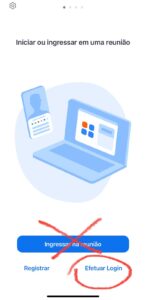 Tela 2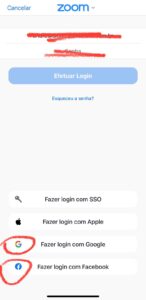
1º- Preencha o Formulário da Lista de Presença nesta página. Ele será liberado após o cronômetro acima ficar zerado;
2º- Após clicar no botão “enviar“, abrirá automaticamente o seu navegador da internet. Se você já tem o Zoom instalado, é só aguardar um pouquinho sem clicar em nada, que uma janela pop-up do aplicativo Zoom abrirá… Em seguida, autorize a entrada com vídeo e pronto! (Verifique se aparecerá uma mensagem pedindo para abrir o Zoom: “Open Zoom ou Abrir Zoom”. Se sim, clique em abrir.);
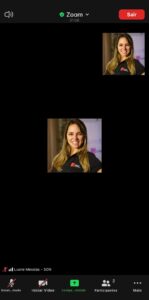
3º- Em seguida você será direcionado para a Sala de Espera do evento virtual no aplicativo Zoom meeting. Aguarde nesta tela.

ESTA IMAGEM É APENAS UM EXEMPLO
Após confirmarmos seus dados e a sua autorização, te liberaremos para participar dentro da sala virtual. Se a sua espera passar de 10 minutos, por favor, chame no whatsapp (botão flutuante nesta pagina).
Não será fornecido o ID da sala. Se você seguir as instruções acima certinho e estiver em uma boa conexão de internet, conseguirá acessar a sala com tranquilidade.
Importante dentro da sala:
1º – Incluir o Áudio para poder ouvir e falar na reunião:
Dê um toque na tela ou mexa seu mouse e localize, do lado esquerdo inferior, um ícone com desenho de um fone de ouvidos; Clique sobre ele e em seguida em “incluir áudio da internet ou do telefone”. Aguarde o áudio ser incluído. Quando isso acontecer, aparecerá o desenho de um microfone cortado por um risco vermelho. Indicando que o áudio foi incluído e que o microfone esta fechado. Basta clicar sobre ele uma vez para liberar o áudio e novamente para fechar o áudio; Mantenha seu microfone fechado;
2º – Para falar quando for te dado oportunidade para isso:
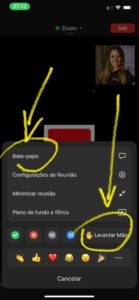
Localize o ícone “carinha feliz (Reações)” e clique em LEVANTAR A MÃO (em inglês, Raise Hand, ou o desenho de uma mão reta). No celular, clique na tela, encontre (…) e neste menu, localize LEVANTAR A MÃO (em inglês, Raise Hand, ou o desenho de uma mão reta). Esse procedimento formará uma fila e a mesa diretora liberará as falas por ordem de chegada;
3º – Fique atento ao CHAT e se comunique por lá também:
Ícone de balãozinho escrito Bate-papo ou chat; Se estiver no celular, localize este item clicando nos três pontinhos na sua direita inferior ao exibir os ícones.
Ícones do Zoom no Celular:
Ícones do Zoom no Computador:

Início do Check In
Primeira Convocação com quórum mínimo de 50% + 1
Segunda convocação com qualquer número de presentes na sala virtual
Início do cumprimento da pauta: Reestruturação da carreira administrativa da segurança pública com ênfase OFÍCIO Nº 1181/2021/GM e tabelas de remuneração.
Previsão de Encerramento